

Когда нужно редактировать новость
Редактирование нужно, если новость уже опубликована, но после публикации в ней нужно что-то исправить.
Например: изменить заголовок, поправить текст, заменить изображение, выбрать правильную рубрику или временно убрать запись с сайта.
На сайтах Kultura-Base новости создаются и редактируются через раздел «Записи» в админке. На самом сайте эти записи отображаются как новости для посетителей.
Важно: после внесения любых изменений обязательно нажмите кнопку «Сохранить» в правом верхнем углу редактора. Только после этого изменения сохранятся и появятся на сайте.
Что можно изменить в опубликованной новости
В опубликованной новости можно изменить:
- заголовок
- основной текст
- изображение записи
- рубрику
- дату публикации
- статус записи
Перед редактированием важно понять, что именно нужно поправить.
Небольшие изменения можно сделать через быстрое редактирование. Для правки текста, изображения и содержимого записи лучше открыть полное редактирование.
Пошаговая инструкция
Шаг 1. Откройте раздел «Записи»
В админке сайта в левом меню выберите раздел «Записи».
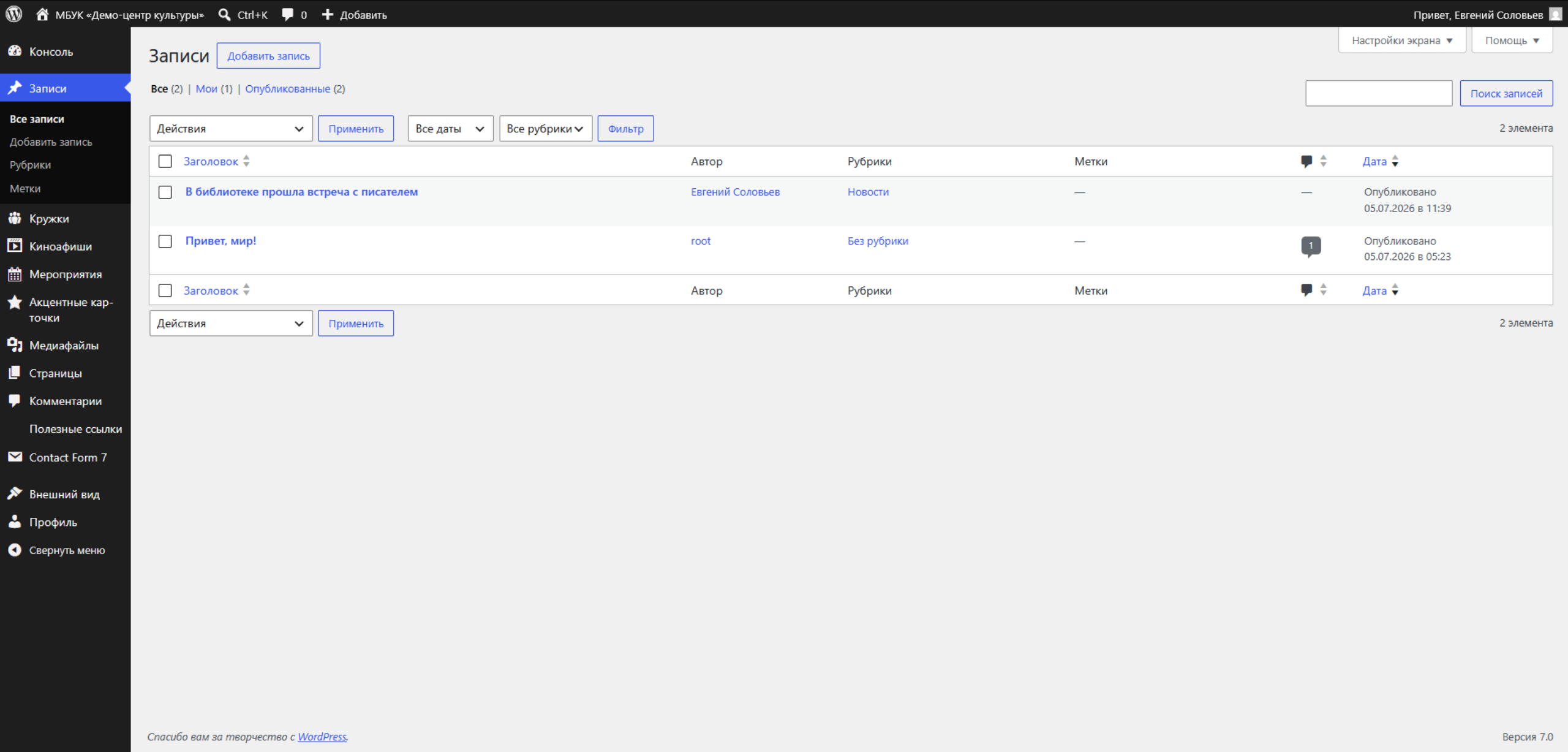
Это общий раздел публикаций сайта. Здесь могут находиться новости, объявления, анонсы, итоги мероприятий и другие материалы.
Чтобы отредактировать новость, найдите в этом списке нужную запись. Обычно новости относятся к рубрике «Новости».
Шаг 2. Найдите нужную запись
В списке записей найдите материал, который нужно отредактировать.
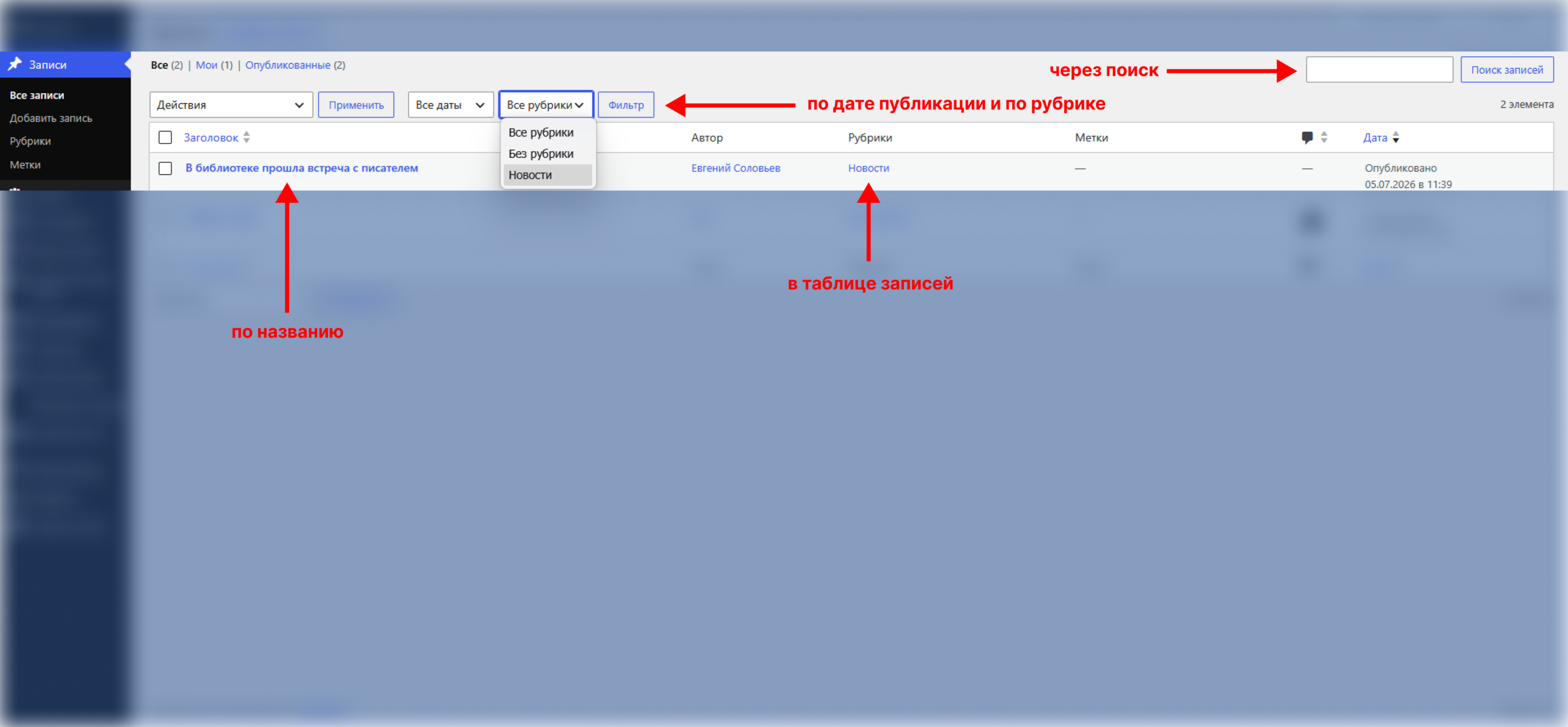
Запись можно найти:
- по названию
- по дате публикации
- по рубрике
- через поиск по списку записей
Если нужно найти именно новость, используйте фильтр по рубрике.
Для этого в верхней части списка откройте выпадающий список «Все рубрики», выберите рубрику «Новости» и нажмите кнопку «Фильтр».
После этого в списке останутся записи из выбранной рубрики. Так проще найти нужную новость, особенно если на сайте много материалов.
Также рубрику можно посмотреть прямо в таблице записей — она отображается в отдельном столбце рядом с материалом.
Если нужная запись не появилась, проверьте другие рубрики или воспользуйтесь поиском по названию.
Шаг 3. Используйте быстрое редактирование
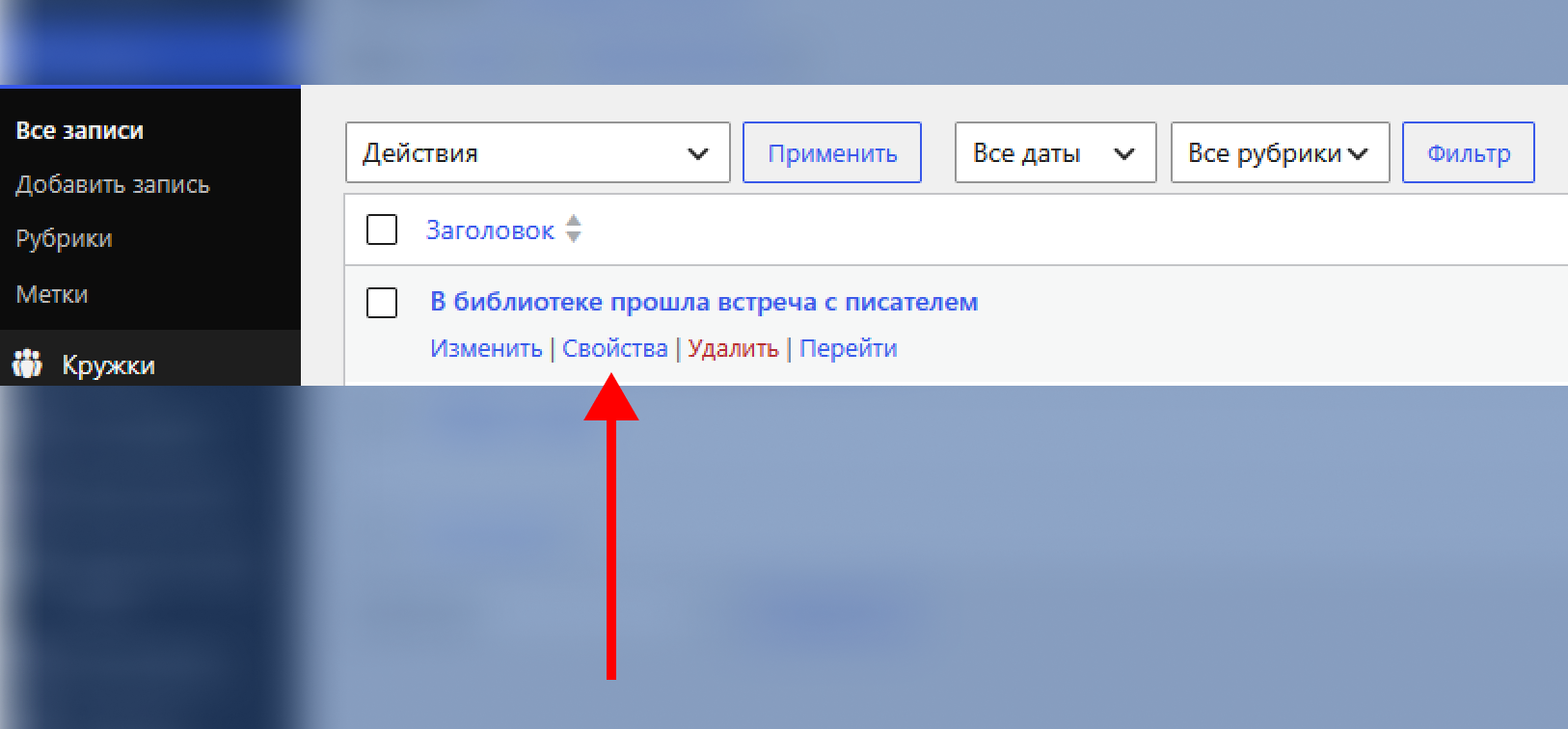
Наведите курсор на нужную запись в списке. Под названием появятся действия.
Выберите «Свойства»
Быстрое редактирование подходит для небольших правок без открытия полной формы записи.
Через него можно:
- изменить заголовок
- изменить дату публикации
- выбрать другую рубрику
- изменить статус записи
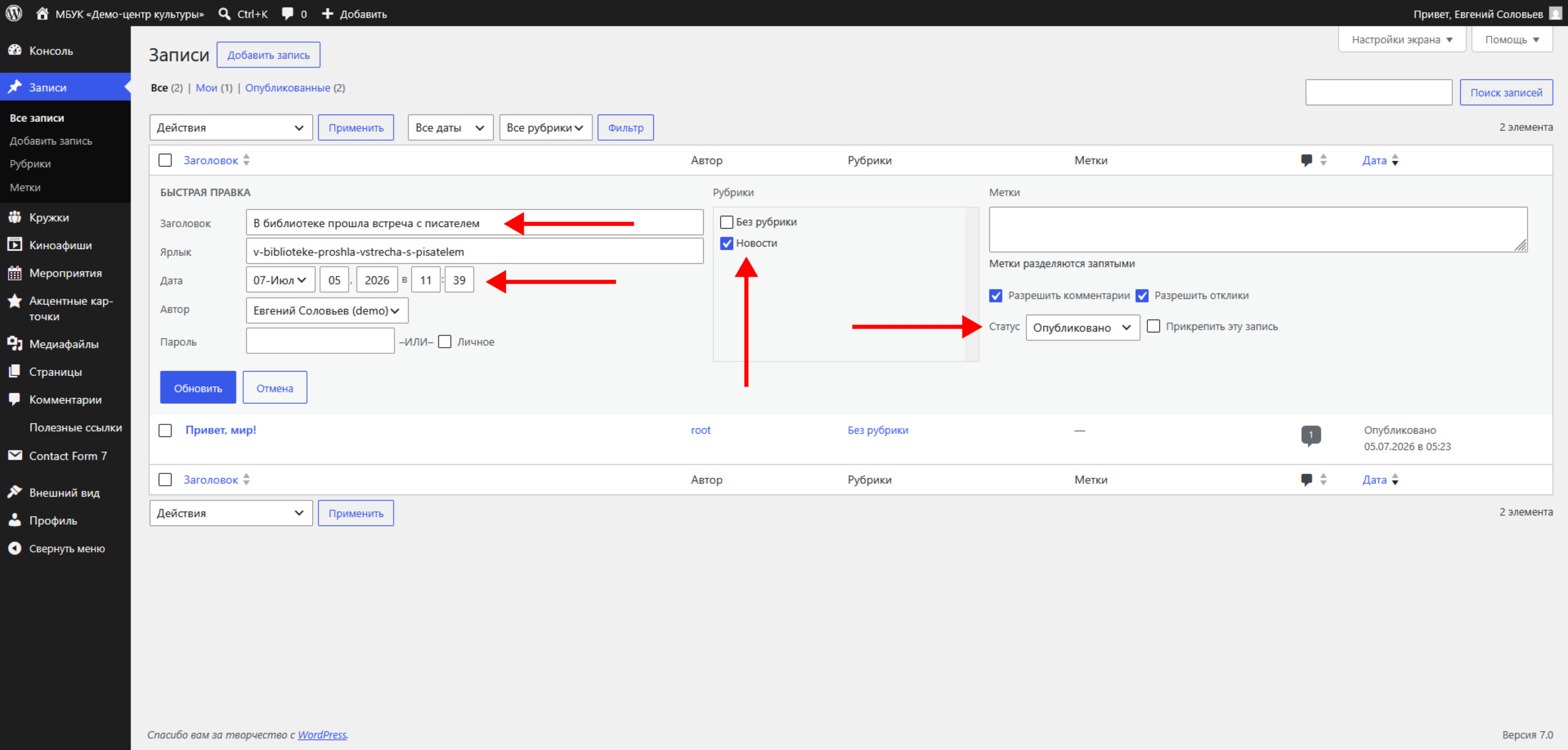
Не меняйте ярлык записи без необходимости. Ярлык влияет на адрес записи.
Быстрое редактирование не подходит для правки основного текста, замены изображения, добавления блоков, галерей, видео и ссылок.
Если нужно изменить содержимое новости, откройте запись через «Изменить».
Шаг 4. Откройте запись через «Изменить»
Если нужно исправить текст, изображение или внутреннее содержимое новости, наведите курсор на запись и нажмите «Изменить».
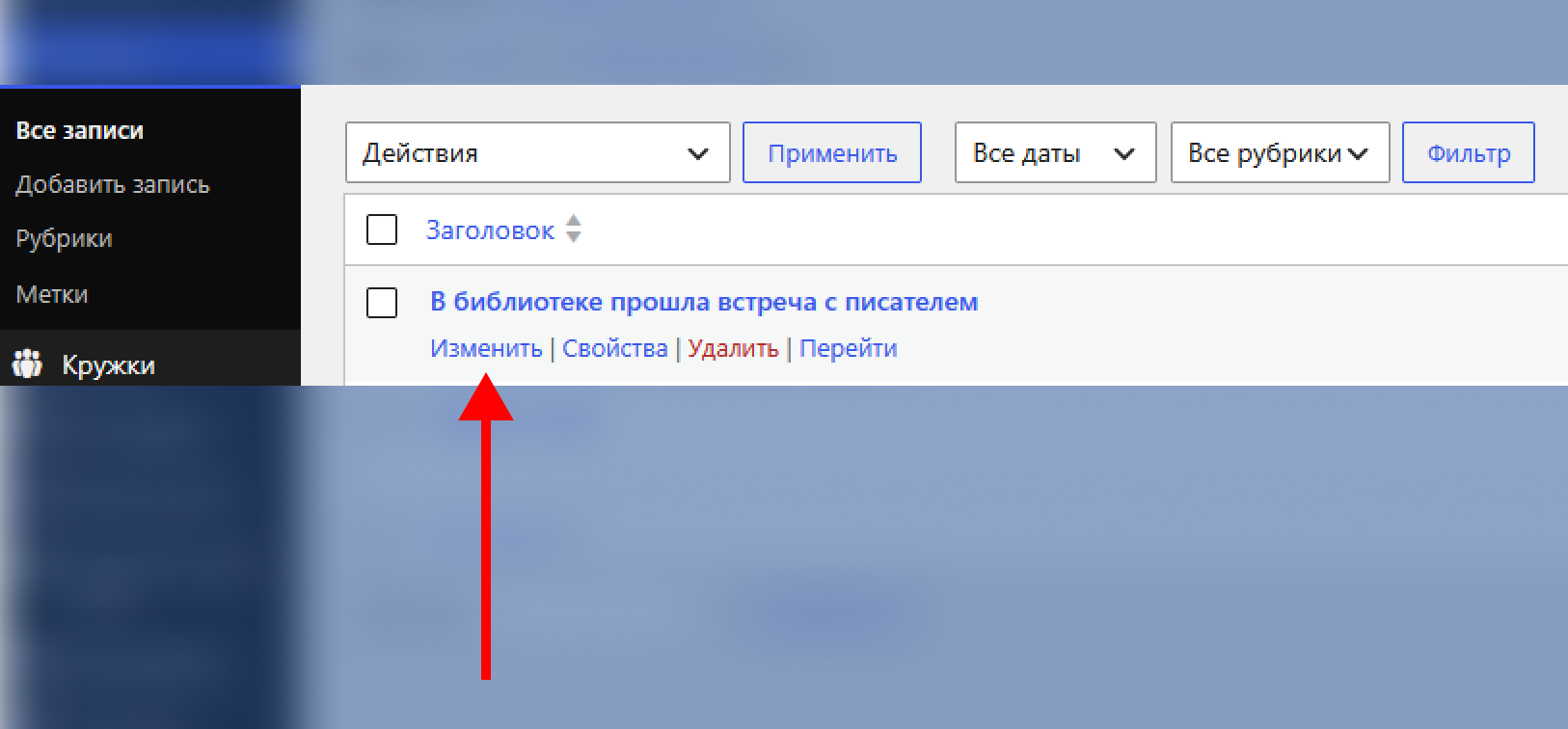
Откроется полная форма редактирования записи.
Здесь можно изменить заголовок, основной текст, изображение записи, рубрику и другие параметры.
Шаг 5. Исправьте заголовок и текст
Внесите изменения в заголовок или основной текст записи.
Исправьте ошибки, обновите дату, место, описание события или другую информацию, которая изменилась после публикации.
После правок быстро перечитайте материал и убедитесь, что текст выглядит аккуратно и понятен посетителям сайта.
Шаг 6. Проверьте изображение записи
Проверьте изображение записи в правой панели редактора.
Если изображение нужно заменить, наведите курсор на миниатюру. Появятся кнопки «Заменить» и «Удалить».
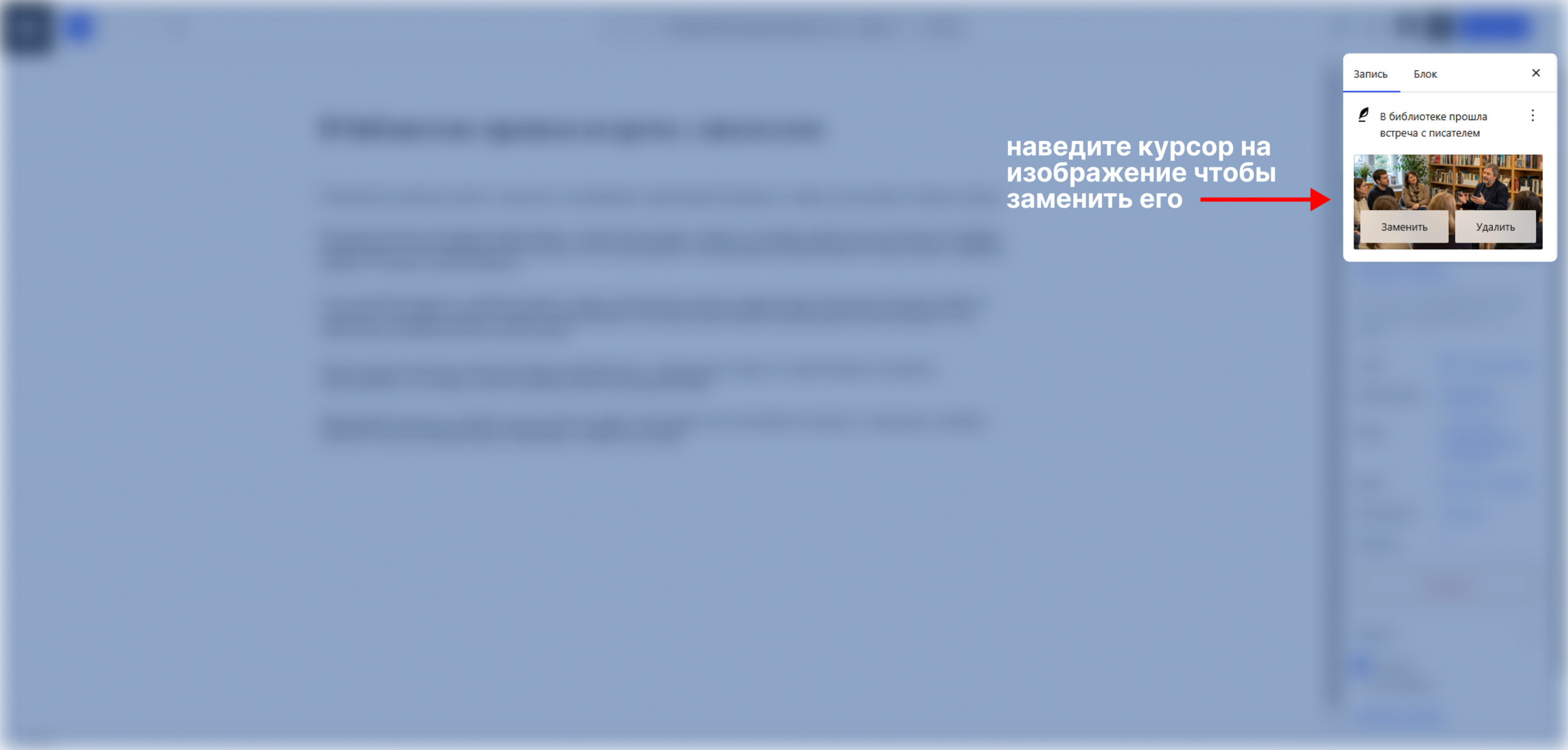
Нажмите «Заменить», чтобы выбрать другое изображение из медиабиблиотеки или загрузить новый файл.
Не удаляйте изображение без необходимости: оно может отображаться в новостной ленте, на главной странице и на странице самой новости.
Шаг 7. Проверьте рубрику
Проверьте, какая рубрика выбрана у записи.
Для обычной новости должна быть выбрана рубрика «Новости».
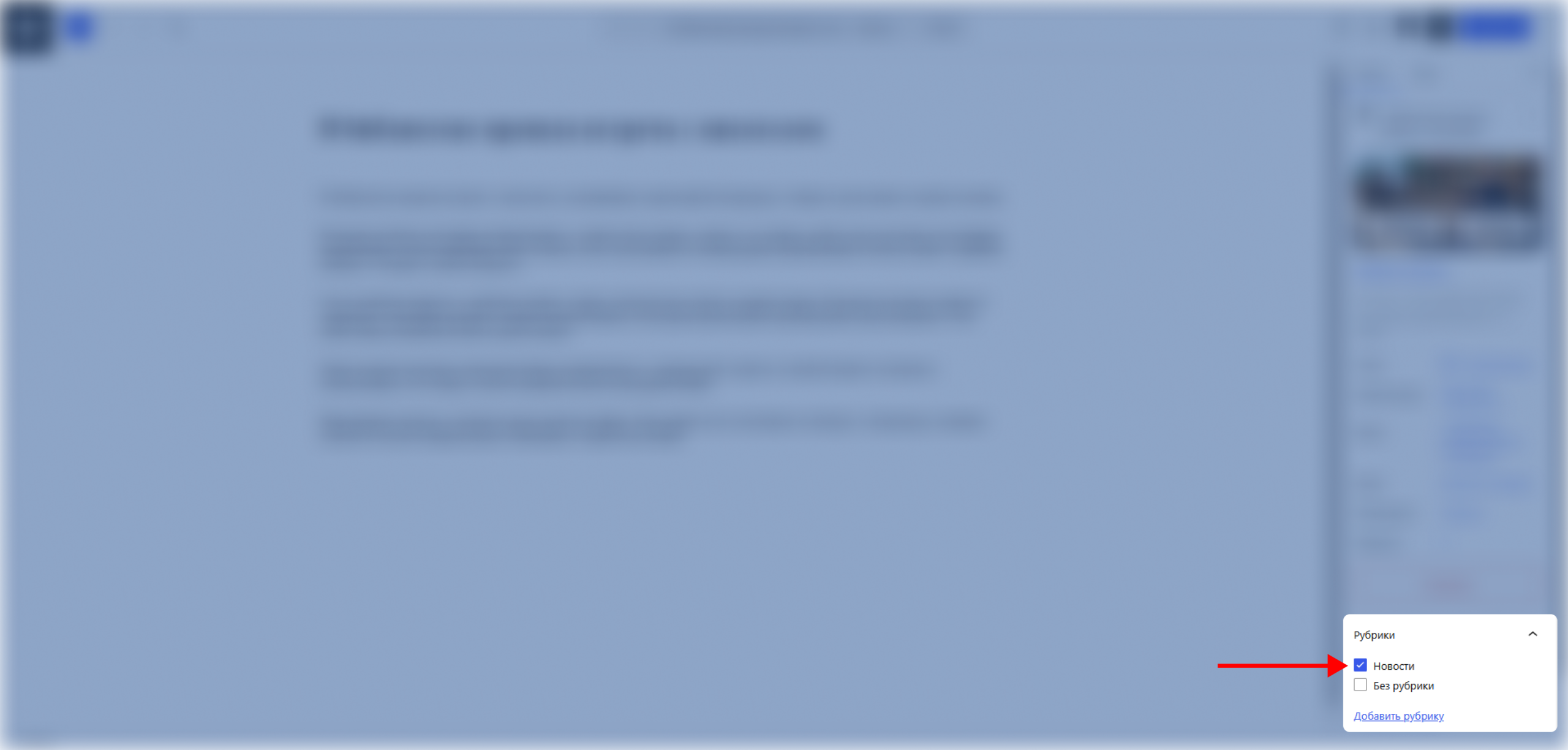
Не оставляйте запись в рубрике «Без рубрики». На сайтах Kultura-Base эта рубрика не используется для корректного вывода новостей.
Если рубрика выбрана неправильно, новость может отображаться не там, где нужно, или не попасть в нужную ленту материалов.
Шаг 8. Нажмите «Сохранить»
После внесения изменений обязательно нажмите кнопку «Сохранить» в правом верхнем углу редактора.
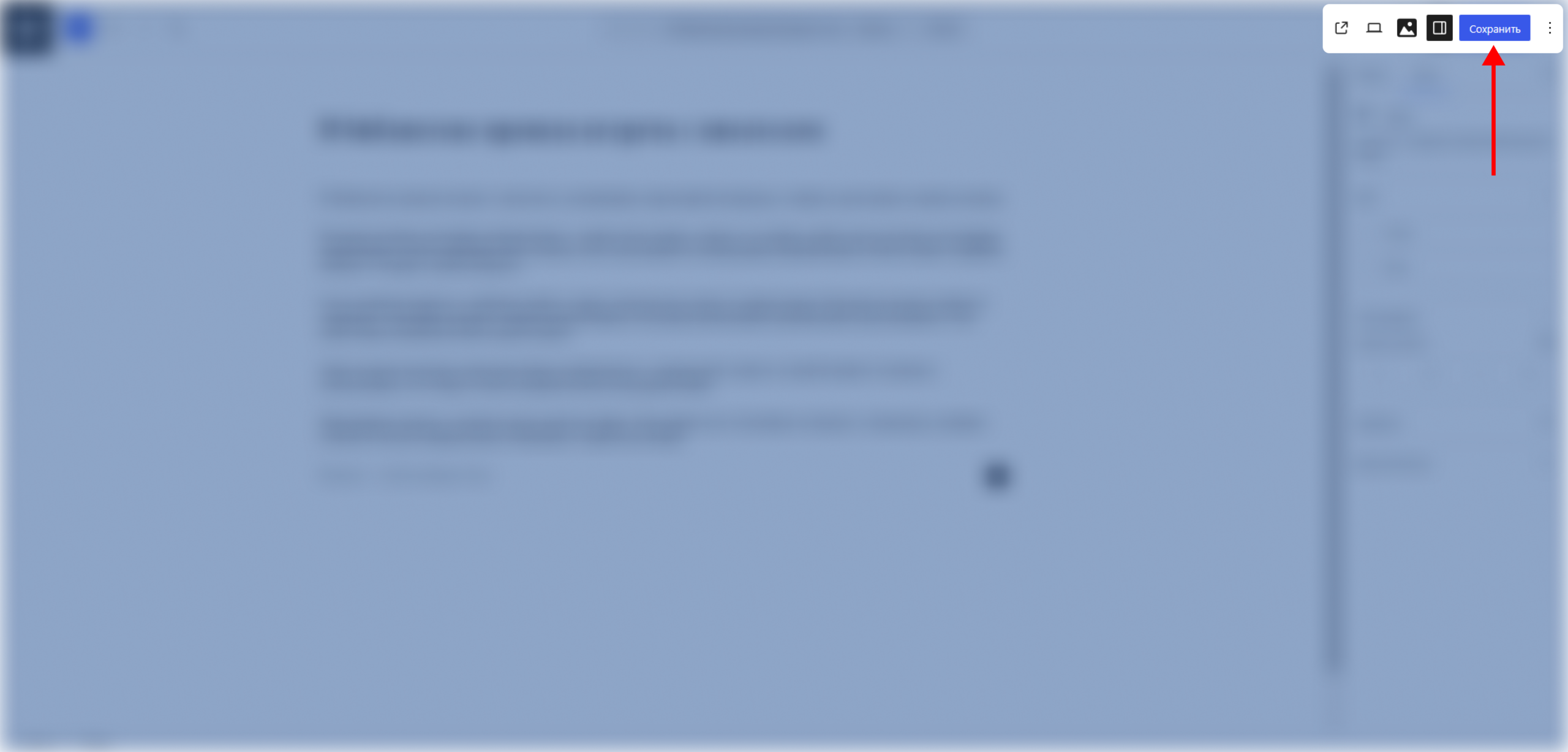
Эта кнопка сохраняет все правки в записи: изменения заголовка, текста, изображения, рубрики и других параметров.
Если просто изменить запись и уйти со страницы, правки могут не сохраниться.
После нажатия «Сохранить» откройте новость на сайте и проверьте, что изменения отображаются правильно.
Шаг 9. Проверьте новость на сайте
После обновления откройте новость на сайте и проверьте результат.
Посмотрите, как она выглядит для посетителей:
- правильно ли отображается заголовок
- исправился ли текст
- подходит ли изображение
- открывается ли страница новости
- видна ли новость в нужном месте сайта
Если изменения не видны сразу, обновите страницу в браузере. Иногда браузер показывает старую версию страницы из памяти.
Что проверить после обновления
После нажатия «Сохранить» проверьте новость на сайте.
Обратите внимание:
- заголовок отображается правильно
- текст исправлен
- изображение выглядит аккуратно
- рубрика выбрана правильно
- новость открывается без ошибок
- изменения видны на сайте
Лучше потратить минуту на проверку, чем оставить на сайте старый текст или неправильное изображение.
Частые ошибки
При редактировании опубликованных новостей чаще всего встречаются такие ошибки:
- исправили запись, но забыли нажать «Сохранить»
- изменили заголовок, но не проверили новость на сайте
- оставили запись в рубрике «Без рубрики»
- заменили изображение на слишком тяжёлое
- исправили текст одним длинным блоком
- перепутали «Быстрое редактирование» и полное редактирование записи
Главная ошибка — думать, что изменения сохраняются сами. После редактирования записи их нужно подтвердить кнопкой «Сохранить».
Короткий итог
Чтобы отредактировать новость на сайте Kultura-Base, откройте раздел «Записи», найдите нужную запись, внесите изменения через быстрое или полное редактирование, нажмите «Обновить» и проверьте результат на сайте.
Быстрое редактирование подходит для небольших правок. Для текста, изображения и содержимого новости лучше использовать полное редактирование через «Изменить».
Комментарии
Пока нет комментариевКомментариев пока нет. Вы можете первым оставить вопрос или отзыв по материалу.